
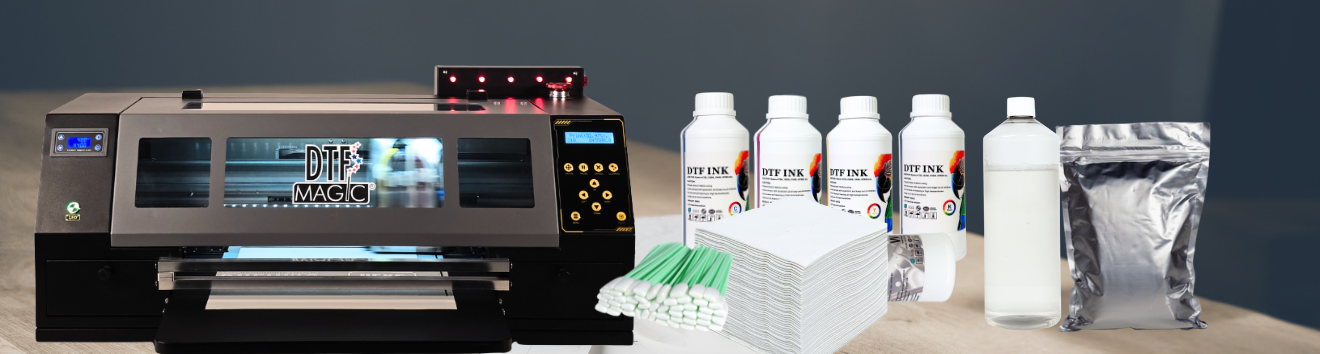
Die Urlaubszeit bedeutet für Sie oft eine wohlverdiente Pause, aber für Ihren DTF Magic Printer Pro 30 kann sie eine längere Ausfallzeit bedeuten. Direct-to-Film-Drucker (DTF) leben von regelmäßiger Nutzung, und längerer Stillstand kann zu Verstopfungen und kostspieligen Reparaturen führen.
Dieser Leitfaden enthält wichtige Schritt-für-Schritt-Tipps zur Wartung Ihres DTF-Druckers, damit Ihr Magic Printer Pro 30 direkt nach den Feiertagen wieder einsatzbereit ist – so sparen Sie Zeit und Nerven.
Lesen Sie mehr
Die goldene Regel der DTF-Druckerwartung
Der beste Weg, Ihren DTF-Drucker in optimalem Zustand zu halten, ist die regelmäßige Nutzung.
Ideales Szenario: Auch wenn Sie keine Produktionsaufträge haben, sollten Sie versuchen, alle zwei Tage eine Grundreinigung durchzuführen. So bleibt die Tinte flüssig und die Pigmente setzen sich nicht ab.
Vorbereitung auf längere Ausfallzeiten: Ihre Checkliste vor dem Urlaub
Wenn Ihr Drucker länger als gewöhnlich inaktiv ist, sollten Sie zusätzlich zu den täglichen Wartungsarbeiten die folgenden Schritte durchführen.
Teil 1: Reinigung des Druckkopfes und Überprüfung der Düse
Dadurch wird sichergestellt, dass der Druckkopf vor der Anwendung der Lagerungsverfahren perfekt sauber ist.
Wenn der Drucker noch nicht gedruckt hat, beginnen Sie mit Schritt 1. Wenn der Drucker gerade gedruckt hat und der Düsentest gut ist, fahren Sie mit Teil 2 fort.
- Verbinden und reinigen: Öffnen Sie die PrintExp-Software und stellen Sie eine Verbindung zu Ihrem Drucker her. Klicken Sie auf "Reinigen" und wählen Sie eine starke Reinigung.
- Führen Sie den Düsentest durch: Klicken Sie auf "Prüfen" und dann auf "OK", um ein Nozzle Check-Muster zu drucken.
Bewerten Sie:
- Guter Check: Wenn das Muster perfekt ist (oder nur ein paar Striche pro Farbe fehlen), können Sie einen kleinen Testdruck anfertigen(Schritt 5).
- Schlechte Kontrolle: Wenn es viele fehlende Linien oder Lücken in einer oder mehreren Farben gibt, führen Sie eine weitere starke Reinigung durch und drucken einen weiteren Nozzle Check.
- Wenn der Nozzle Check nach 4 Reinigungen immer noch schlecht ist, setzen Sie die aggressive Reinigung nicht fort. Schalten Sie stattdessen den Drucker mit aufgesetzter Nasskappe (wie gewohnt) für eine Stunde aus und versuchen Sie dann die Reinigungssequenz erneut.
- Endgültiger Druck: Wenn der Düsentest erfolgreich war, machen Sie einen kleinen Testdruck, um sicherzustellen, dass die Düsen mit frischer Tinte beschichtet sind.
Teil 2: Anbringen der Nasskappe zur Aufbewahrung
Die "Wet Cap"-Technik hält die Düsen feucht und schützt sie bei längerem Stillstand.
- Leicht reinigen: Klicken Sie auf "Reinigen" und wählen Sie eine leichte Reinigung.
- Kopf bewegen: Bewegen Sie den Druckkopf ganz nach links.
- Saubere Verschließstation: Füllen Sie die Verschließstation mit einer kleinen Menge DTF-Reinigungsflüssigkeit.
- Druckkopfkanten abwischen: Wischen Sie die Ränder und die Umgebung des Druckkopfes vorsichtig mit einem sauberen Reinigungsstab ab.
- Düsen sanft abwischen: Nehmen Sie ein frisches Reinigungsstäbchen und tauchen Sie es in die Reinigungsflüssigkeit. Drücken Sie das Reinigungsstäbchen ganz sanft gegen die Düsenplatte, um sie zu reinigen, und achten Sie dabei darauf, keine übermäßige Kraft anzuwenden.
- Verschließstation reinigen und auffüllen:
- Entfernen Sie die alte Reinigungsflüssigkeit mit einem fusselfreien Tuch (und ggf. einem Reinigungsstab) aus der Verschließstation.
- Reinigen Sie die Verschließstation selbst gründlich.
- Füllen Sie die saubere Verschließstation mit frischer DTF-Reinigungsflüssigkeit auf.
- Kopf zurückfahren: Drücken Sie RETURN, um den Druckkopf über die Abdeckstation zurückzufahren.
- Ausschalten: Warten Sie, bis der Drucker die Abdeckstation gegen den Druckkopf anhebt, und schalten Sie dann den Drucker aus.
- Sichere Versiegelung (entscheidender Schritt): Drehen Sie den manuellen Drehknopf vorsichtig ein wenig nach rechts, um sicherzustellen, dass die Verschließstation fest am Druckkopf anliegt. Achten Sie darauf, ihn nicht so weit zu drehen, dass die Verschlussstation wieder nach unten fällt.
Zusätzliche Vorbereitungsschritte
Abfalltintentank & Entwässerung
- Entleeren und reinigen: Entfernen Sie den Resttintenbehälter. Entleeren Sie den Inhalt und spülen Sie den Tank gründlich mit Wasser aus, bis alle Tintenreste entfernt sind.
- Wieder einbauen: Setzen Sie den sauberen, leeren Resttintenbehälter wieder in den Drucker ein und setzen Sie den Abflussschlauch wieder ein.
DTF Film Media Storage
- Film entfernen: Entfernen Sie alle derzeit in den Drucker eingelegten Folienmedien.
- Druck ablassen: Lassen Sie die Andruckrollen (Quetschwalzen) in der offenen (oberen) Position, um zu verhindern, dass sie flache Stellen oder Vertiefungen bilden.
- Medien aufbewahren: Legen Sie die unbenutzte Folie in eine Plastiktüte und lagern Sie sie aufrecht, damit die Beschichtung nicht beschädigt wird und sich nicht wellt.
Überprüfung des Aushärtungsofens
- Filter für Lufttrocknungsöfen: Jetzt ist der perfekte Zeitpunkt, um den Filter in Ihrem DTF Station Phoenix-Lufthärteofen zu überprüfen und eventuell zu ersetzen. Ein frischer Filter sorgt für optimale Aushärtungsbedingungen, wenn Sie zurückkehren.
🎬 Sehen Sie sich das Video an!
Eine visuelle Anleitung zu diesen Wartungsschritten finden Sie in unserer Wissensdatenbank.
Wenn Sie diese Schritte befolgen, schützen Sie aktiv Ihre Investition. Auch wenn regelmäßiges Drucken immer das Beste ist, stellt diese gründliche Vorbereitung sicher, dass Sie das neue Jahr mit minimalen Kopfschmerzen beginnen und die Betriebszeit Ihres DTF Magic Printer Pro 30 maximieren können.

 4.8


