
Sind Sie neu im Plotten mit Vinylfolie? In diesem Artikel erfahren Sie, wie Sie mit ein paar praktischen Tipps und Tricks schnell professionelle Ergebnisse erzielen können.
Lesen Sie mehr
Wie schaffe ich die perfekte Klingeneinstellung?
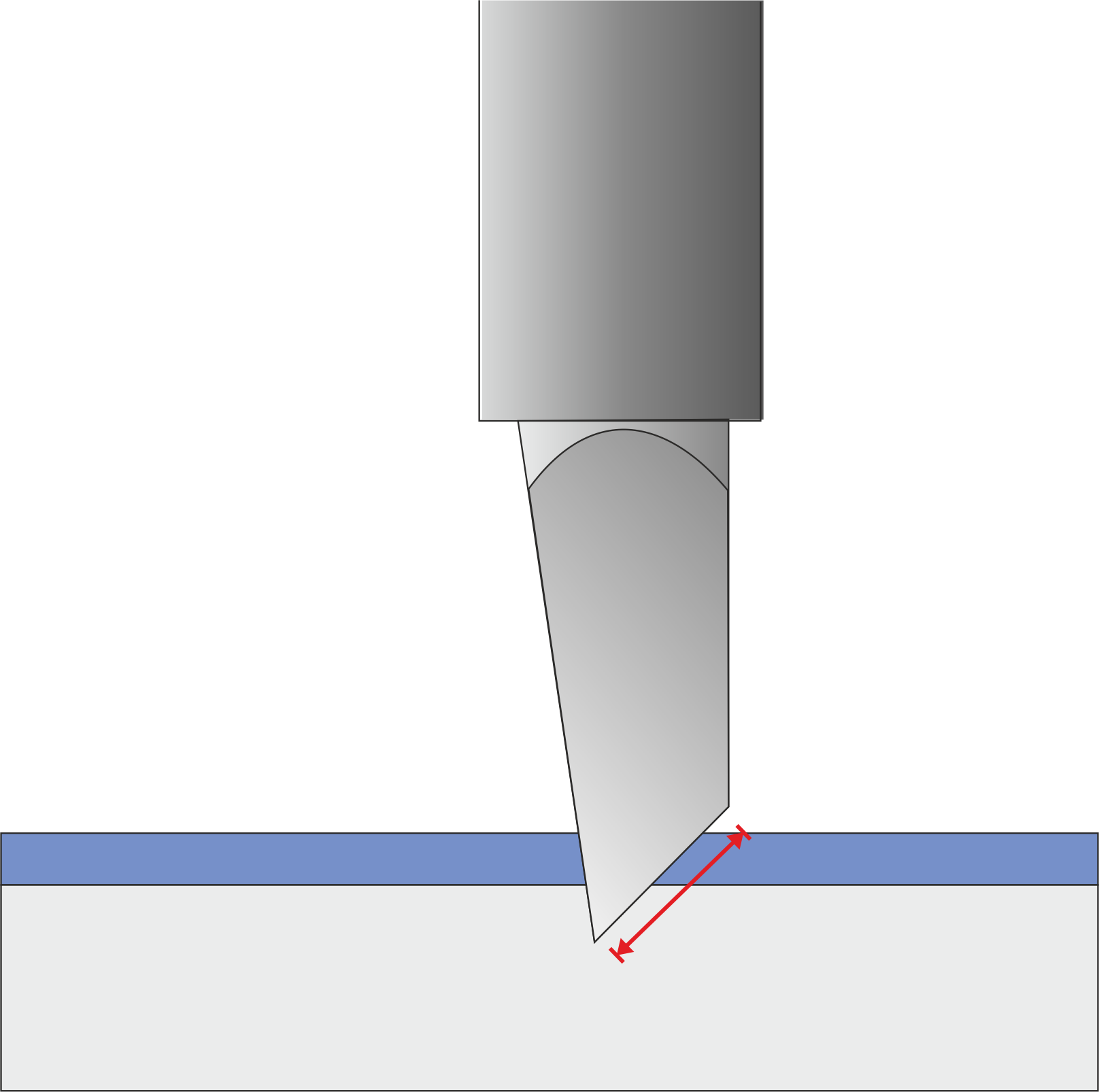
Eine optimale Einstellung spart viel Zeit und Frustration. In der Praxis sehen wir, dass viele Benutzer von Schneideplottern Flex und andere Medien unnötig tief schneiden. Wenn die Klinge tiefer schneidet als nötig, hat das mehrere Nachteile:
- Undeutlich geschnittene Ecken. Die Klinge klemmt die Flex-Folie beim Schneiden von Ecken unnötig ein.
- Unpräzise Schneideergebnisse. Da der Plotter zu stark an der Flex-Folie ziehen muss, um die Klinge durchzuziehen, entsteht ein Spalt, der zu schlechten Schneideergebnissen führt.
- Die Klinge nutzt sich schneller ab. Je mehr die Klinge unnötigerweise in den Träger einschneidet, desto mehr verschleißt sie unnötigerweise.
Was ist also eine gute Einstellung?
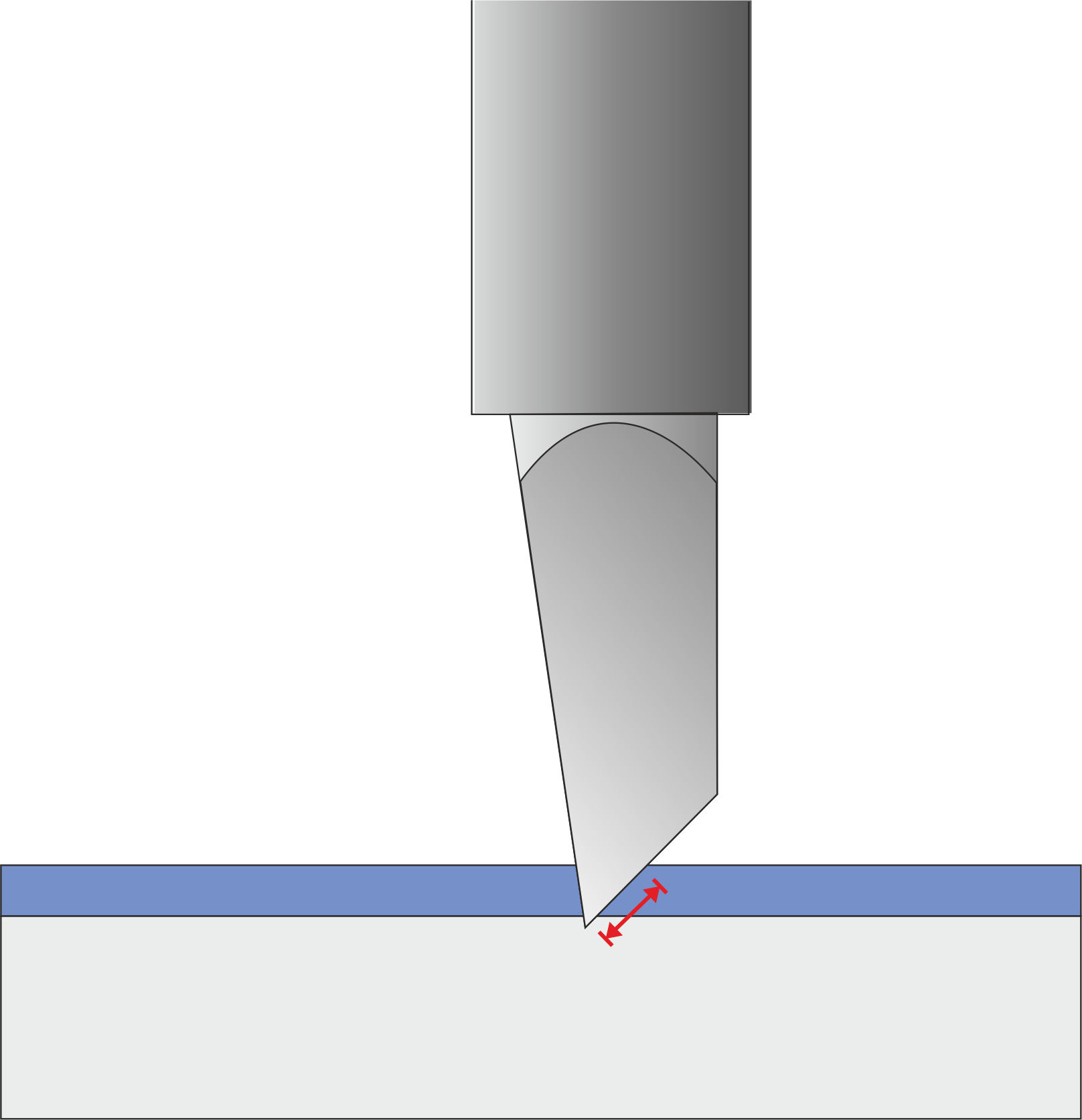
Wenn die Klinge so wenig wie möglich in den Träger einschneidet.
Beispiel einer Schneideklinge
Wie schaffe ich einen guten Rahmen?
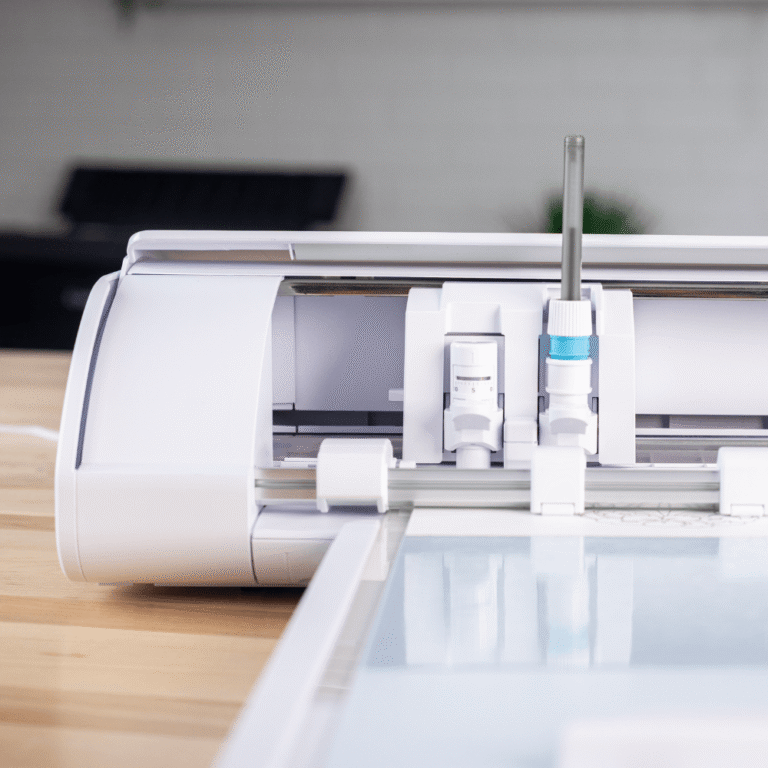
Für Silhouette Plotter
- Nutzen Sie unsere Übersicht der Schneideplotter-Einstellungen, um die empfohlenen Einstellungen für die von Ihnen verwendete Flex zu finden.
- Geben Sie die empfohlene Einstellung in den Schneideeinstellungen in Silhouette Studio ein.
- Klicken Sie auf "Testform generieren" und platzieren Sie die Testform auf dem Medium.
- Klicken Sie auf "Test senden" und die Cameo schneidet den Test.
- Nehmen Sie Ihr Abziehwerkzeug und versuchen Sie, es abzuziehen. Wenn es sich nicht abziehen lässt, erhöhen Sie den Druck der Klinge (nicht die Klingentiefe!).
- Machen Sie einen weiteren Test. Wenn es sich ablöst, prüfen Sie, wie tief das Trägermaterial eingeschnitten wurde. Wenn das Trägermaterial beim Biegen an der Schnittlinie "reißt", ist der Schnitt zu tief. Verringern Sie den Messerdruck um eine Stufe und wiederholen Sie den Test.
- Führen Sie diesen Vorgang durch, bis die Klinge gerade noch durch das Material und nur ganz leicht in das Trägermaterial schneidet.
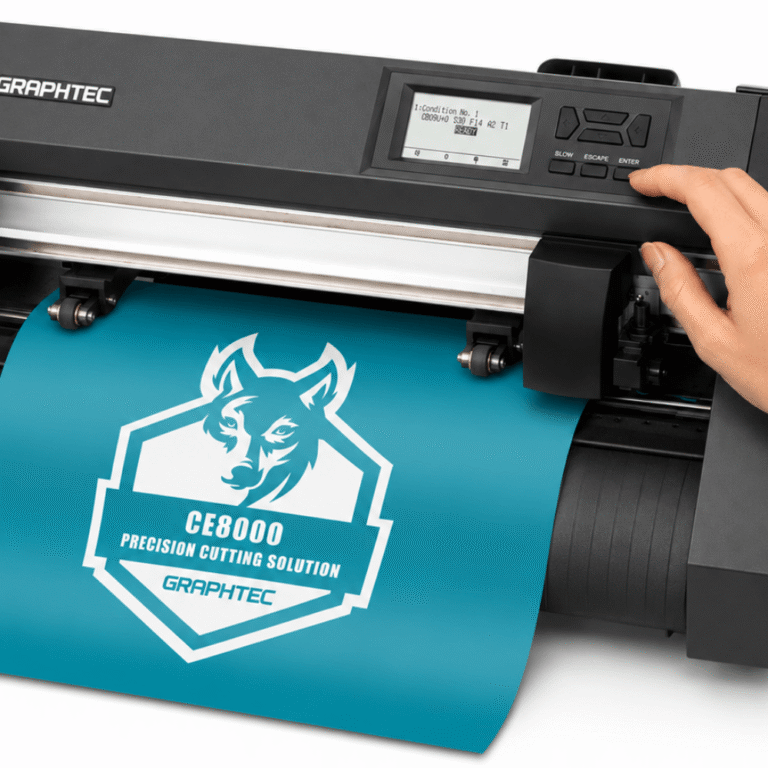
Für Graphtec
- Nutzen Sie unsere Übersicht der Schneideplotter-Einstellungen, um die empfohlenen Einstellungen für die verwendete Flex zu finden.
- Stellen Sie den ausgewählten "Zustand" am Graphtec mit den gefundenen Werten ein.
- Probieren Sie einen Testschnitt auf dem Plotter über das Menü am Plotter aus.
- Nehmen Sie Ihr Abziehwerkzeug und versuchen Sie, es abzuziehen. Es lässt sich nicht abziehen? Dann erhöhen Sie zunächst den Druck der Klinge.
- Versuchen Sie einen weiteren Test. Ist das Ergebnis genau dasselbe? Dann erhöhen Sie auch die Klingentiefe, indem Sie den Einstellknopf am Klingenhalter weniger als eine Vierteldrehung im Uhrzeigersinn drehen.
- Sie können immer noch nicht abziehen? Dann wiederholen Sie die oben genannten Schritte.
- Können Sie abziehen? Dann prüfen Sie, wie tief das Trägermaterial geschnitten wurde. Wenn das Trägermaterial beim Biegen an der Schnittlinie "reißt", wurde der Schnitt zu tief ausgeführt. Verringern Sie den Messerdruck um eine Stufe und wiederholen Sie den Test.
- Führen Sie diesen Vorgang so lange durch, bis die Klinge gerade durch das Material und nur ganz leicht in den Träger schneidet.
Fortgeschrittene Plottertechniken & Hacks
Sie können sogar die am häufigsten verwendeten MagiCut Heat Transfer Vinyls in Ihrem Graphtec Schneideplotter voreinstellen.
Wir zeigen Ihnen, wie
- Laden Sie diese Datei herunter: "MagiCut HTV-Einstellungen"
- Vergewissern Sie sich, dass Ihr Graphtec eingeschaltet und das Material geladen ist
- Öffnen Sie in Graphtec Studio 2 die Schneideansicht.
- Klicken Sie auf die letzte Registerkarte "Plotterinformationen".
- Klicken Sie auf das "Remote Panel Utility".
- Klicken Sie auf das Symbol "Datei öffnen
- Öffnen Sie die heruntergeladene "MagiCut-Settings"-Datei.
- OK klicken
- Starten Sie das Schneidegerät neu, wenn Sie dazu aufgefordert werden.
- Erledigt!
Tipp für besondere Präzision
Für zusätzliche Präzision bei kleinen und komplizierten Schnitten können Sie den Tangentialmodus verwenden:
Das Einrichten ist einfach
- Vergewissern Sie sich, dass Ihr Graphtec eingeschaltet und das Material geladen ist
- Wählen Sie auf Ihrem CE8000-Display das Klingenmenü (Klingen-Symbol)
- Wählen Sie "Schnittbedingungen bearbeiten".
- Wählen Sie "Tangentialer Modus".
- Wählen Sie Modus 1 für dickere Medien
- Wählen Sie Modus 2 für komplizierte Schnitte oder halbdicke Medien
- Erledigt!
Brauchen Sie Hilfe?
Wenn Sie immer noch Probleme haben, bieten wir ausgezeichnete und erschwingliche Schulungskurse an, in denen wir Ihnen alle Tipps und Tricks beibringen, um das Beste aus Ihrem Schneideplotter herauszuholen.
 4.8


